«Принтер не печатает» — один из самых частых запросов по технике: за этой фразой скрывается и застрявшее задание в очереди, и сбитое подключение, и засохшие чернила, и неисправный узел внутри. Хорошая новость: большую часть причин можно отсеять за 15–20 минут без разборки. Идите по шагам сверху вниз — они расположены от самых простых и частых к более редким.
Быстрая диагностика: 8 шагов
- Посмотрите на индикаторы и дисплей. Мигающий светодиод или код ошибки — главная подсказка. Частые сообщения: «нет бумаги», «замятие», «картридж не распознан», «открыта крышка». Закройте все крышки до щелчка и проверьте, что лоток задвинут полностью.
- Проверьте питание и бумагу. Включите принтер напрямую в розетку, а не через удлинитель с выключателем. Достаньте пачку, прогоните листы веером, выровняйте и уложите заново — слипшаяся или отсыревшая бумага часто не захватывается. Нет ли в тракте обрывков после прошлого замятия?
- Очистите очередь печати. В Windows откройте «Принтеры и сканеры» → ваш принтер → «Открыть очередь печати» и отмените все задания. Убедитесь, что не включён режим «Работать автономно» и принтер выбран «по умолчанию» — программа могла отправлять задания на виртуальный PDF-принтер или на другое устройство.
- Проверьте подключение. По USB — замените кабель и порт (подключайте не через хаб, а прямо в компьютер). По Wi-Fi или сети — убедитесь, что принтер и компьютер в одной сети, а адрес принтера не изменился после перезагрузки роутера. Помогает назначить принтеру постоянный IP-адрес.
- Переустановите драйвер. Удалите принтер из системы и поставьте актуальный драйвер с сайта производителя. Универсальные драйверы, которые Windows подбирает сама, подходят для простой печати, но иногда не умеют работать со всеми режимами.
- Осмотрите картридж. Только что установленный расходник должен быть без транспортных плёнок, пломб и защитных лент. Проверьте, что контакты чистые и картридж «сел» до щелчка. Чипы на новых и заправленных картриджах иногда «не опознаются» — переустановите и протрите контакты сухой салфеткой.
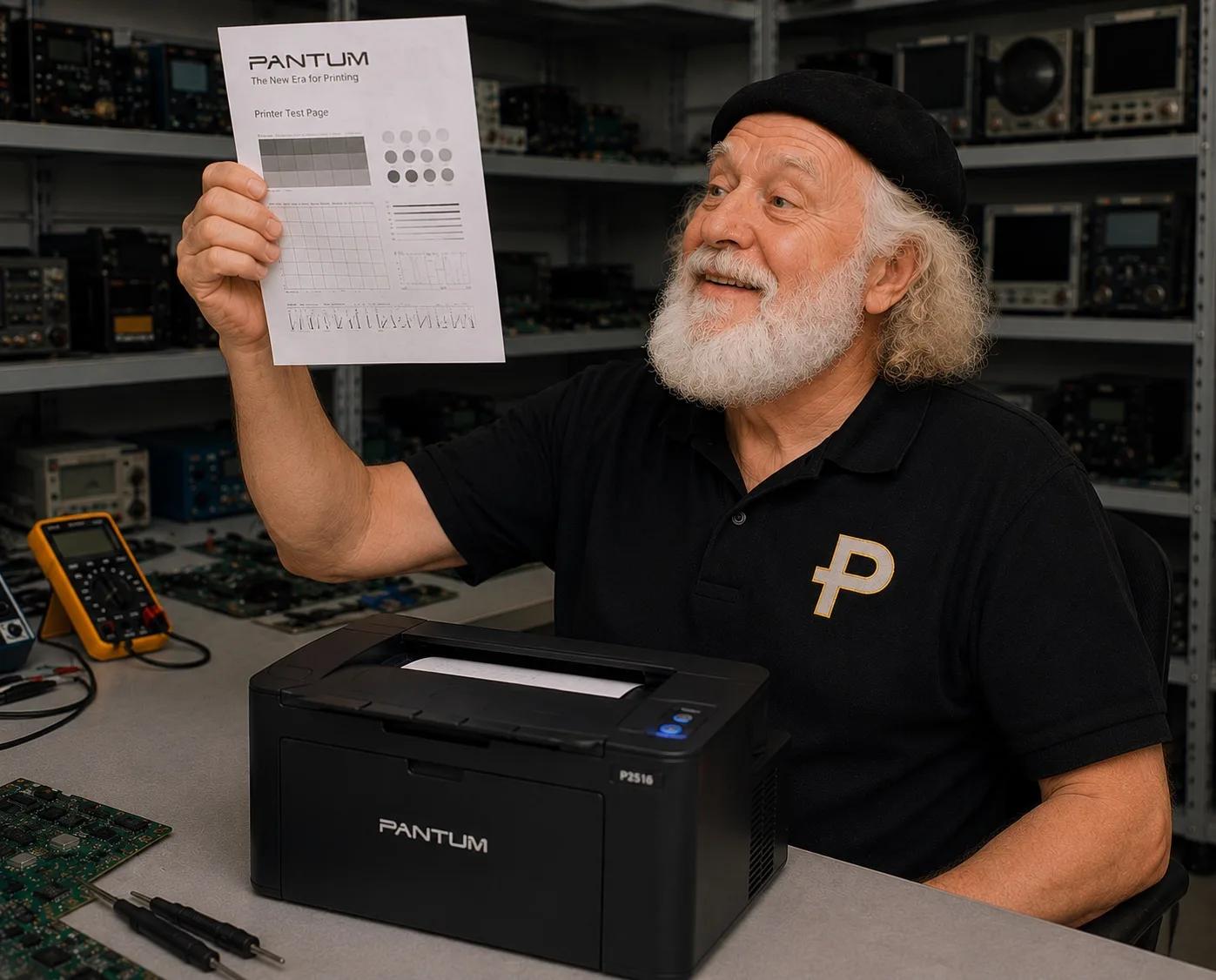
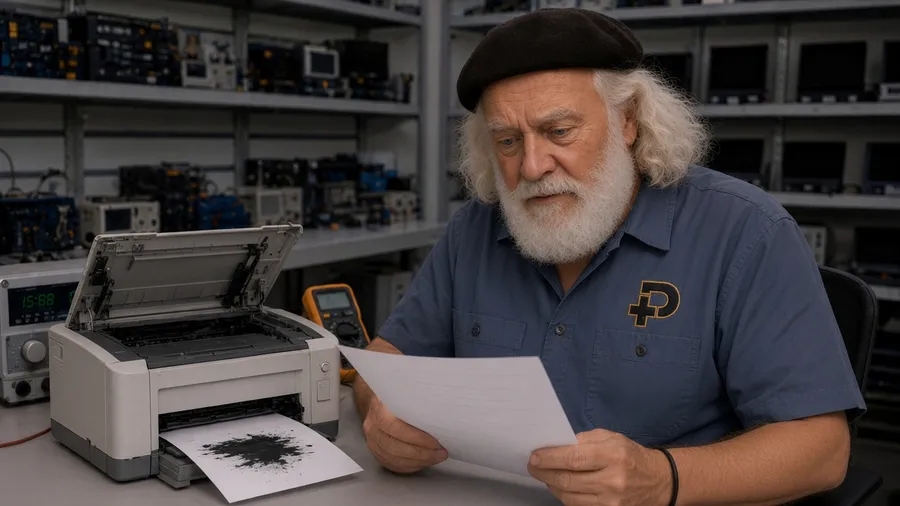
- Для струйных — проверьте сопла, для лазерных — качество оттиска. Струйный принтер, который простоял неделю-две, может печатать пустые листы или со штрихами: запустите «проверку сопел» и 1–2 цикла прочистки печатающей головки из меню обслуживания. Для лазерного распечатайте тестовую страницу: вертикальные полосы по всей длине листа, тёмный фон или неровная заливка указывают на износ барабана, ракеля или термоузла, а не на «программу».
- Вспомните про обновления прошивки. Производители периодически меняют правила проверки расходников. После обновления принтер иногда начинает отвергать картридж, который работал раньше. Если проблема началась сразу после обновления — зафиксируйте текст ошибки и сообщите об этом поставщику расходника или обратитесь в поддержку производителя. Автообновление прошивки лучше включать осознанно.
Симптом → вероятная причина
Симптом | Что проверить в первую очередь |
|---|---|
Задание ушло, принтер молчит | Очередь печати, режим «автономно», подключение и IP-адрес |
Принтер «берёт» бумагу, но не печатает | Картридж, пломбы и плёнки, чип, прошивка |
Пустые листы или блёклая печать | Сопла струйной головки, уровень чернил или тонера |
Полосы по всему листу | Барабан, ракель, термоузел — чаще требуется мастер |
Бумага жуётся или не захватывается | Ролик подачи, влажная бумага, остатки обрывков в тракте |
Щёлкает, скрежещет, пахнет горелым | Выключить, не включать повторно — диагностика в сервисе |
Когда пора обращаться в сервис
- Принтер издаёт щелчки, скрежет или стук шестерён при включении.
- Чувствуется запах горелого пластика, видны следы перегрева.
- Ошибка остаётся после смены картриджа, кабеля и драйвера.
- Полосы или заливка повторяются с одним и тем же шагом на каждом листе.
- Ошибки узла закрепления (термоузла) или лазерного блока на дисплее.
Если принтер ещё на гарантии, не вскрывайте корпус: самостоятельное вмешательство может лишить права на гарантийный ремонт. Пример того, как «скрытая» механическая причина маскируется под программный сбой, — история ремонта Pantum P2516, ссылка на которую есть в блоке «Похожие статьи» ниже.
FAQ
Почему принтер печатает с телефона, но не печатает с компьютера?
Значит, сам принтер исправен. Чаще всего дело в очереди печати, выбранном по умолчанию принтере или драйвере на компьютере: очистите очередь и переустановите драйвер.
Можно ли промывать печатающую головку самостоятельно?
Штатную прочистку из меню принтера — можно, обычно не более 2–3 циклов подряд: она расходует чернила. Если после этого сопла по-прежнему не печатают, дальше нужна ручная промывка головки, лучше в сервисе.